DESCARGA PÚBLICA · PORTAL v6.33

Descarga VisionMiBro sin crear una cuenta.

Descarga directamente el instalador oficial de la última versión Estable. No necesitas iniciar sesión ni crear una cuenta. Después de instalar, VisionMiBro gestiona sus actualizaciones desde el propio programa.

ÚLTIMA VERSIÓN ESTABLE
v4.25

......

ArchivoVisionMiBro_Setup_v4_25.exe Tamaño55,7 MB SHA-256 oficial62c764f78b32dc5bd261d040267497d1e580df2bccb4541d87c59484403b0751
⬇ DESCARGAR VISIONMIBRO v4.25 Descarga pública · sin cuenta · instalador oficial de la versión Estable VER GUÍA DE INSTALACIÓN
🛡️

Descarga oficial directa

Ya no se utiliza un instalador intermedio que descargue otro ejecutable. El botón entrega directamente el VisionMiBro_Setup publicado como versión Estable por el administrador. El portal muestra el nombre, tamaño y SHA-256 del mismo archivo que se descarga.

GUÍA REAL DE INSTALACIÓN

Qué verás después de pulsar Descargar

Estas imágenes corresponden a pantallas que pueden aparecer en Chrome y Windows. Sigue únicamente los pasos que correspondan a lo que ves en tu equipo.

1

La descarga comienza

Chrome mostrará VisionMiBro_Setup_v4_25.exe en el historial de descargas. Mantén esta página abierta mientras termina.

✓ Comprueba que la descarga fue iniciada desde visionmibro.com y que el nombre coincide con el publicado arriba.
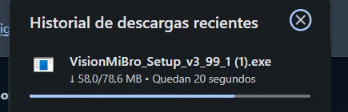
Descarga de VisionMiBro en progreso en Chrome
Descarga en progreso.
2

Chrome puede decir “Este archivo no se suele descargar”

Este aviso suele aparecer con ejecutables nuevos o con poca reputación de descargas. No significa por sí solo que Chrome haya confirmado un virus.

Si tú mismo iniciaste la descarga desde este portal y el nombre coincide con el publicado, revisa el detalle de la descarga antes de decidir continuar.

Advertencia de archivo poco frecuente en Chrome
Advertencia de reputación de Chrome.
3

Windows puede mostrar SmartScreen

Si aparece Windows protegió su PC, revisa primero el nombre de la aplicación. VisionMiBro aún no dispone de certificado digital público, por lo que Windows puede mostrar Editor desconocido.

Microsoft SmartScreen mostrando Windows protegió su PC
Microsoft SmartScreen.
4

Revisa la información antes de ejecutar

Usa Más información para comprobar el nombre del instalador. Si coincide con la versión que descargaste desde VisionMiBro, Windows puede ofrecer Ejecutar de todas formas.

Ejecutar VisionMiBro de todas formas
Información adicional de SmartScreen.
5

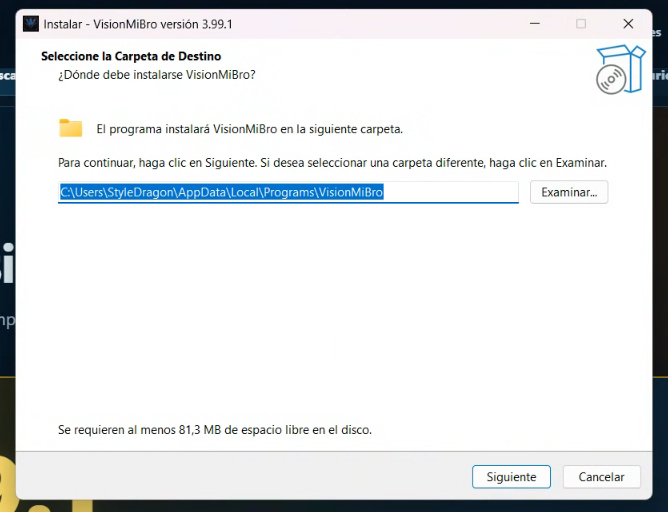
Carpeta de instalación

Cuando se abra el instalador de VisionMiBro, recomendamos dejar la ubicación predeterminada y pulsar Siguiente.

Carpeta de destino de VisionMiBro
Carpeta de instalación.
6

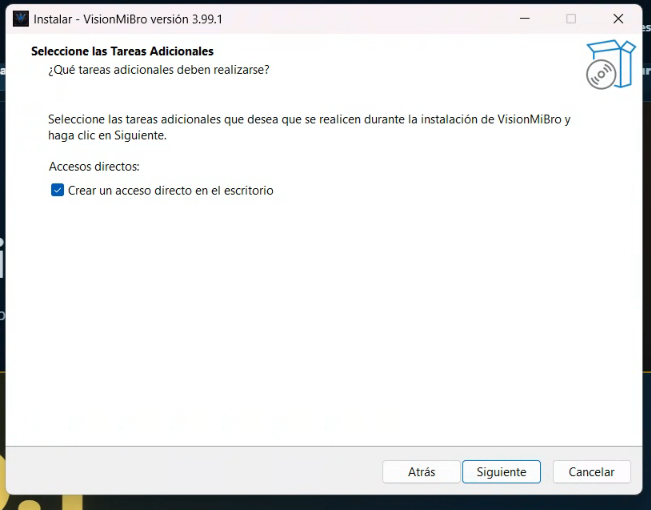
Acceso directo en el escritorio

Puedes dejar marcada Crear un acceso directo en el escritorio. Después pulsa Siguiente.

Crear acceso directo de VisionMiBro
Acceso directo opcional.
7

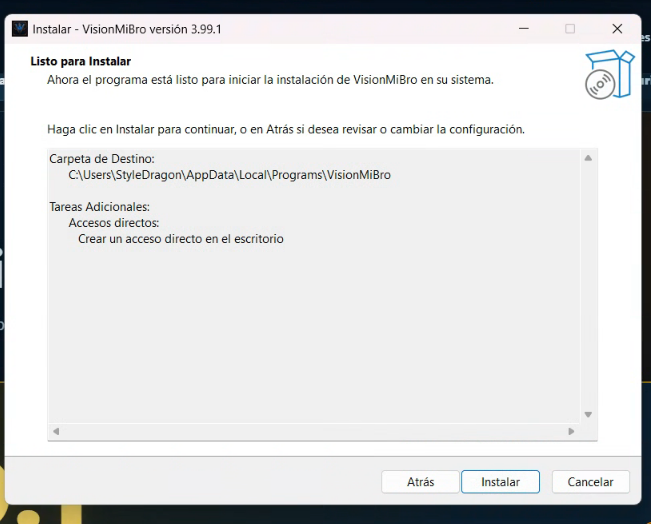
Confirma la instalación

Revisa la carpeta y las tareas adicionales. Si todo está correcto, pulsa Instalar.

VisionMiBro listo para instalar
Resumen antes de instalar.
8

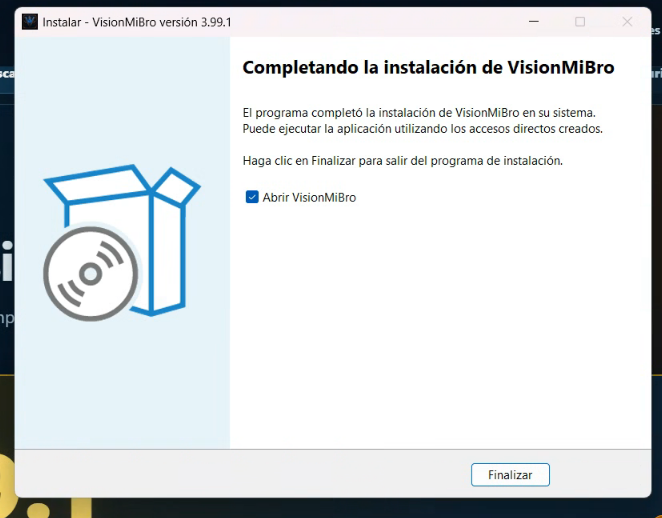
Finaliza y abre VisionMiBro

Cuando aparezca Completando la instalación de VisionMiBro, deja marcada la opción Abrir VisionMiBro y pulsa Finalizar.

✓ VisionMiBro puede solicitar permisos de administrador porque el Optimizador necesita administrar procesos de Windows.
Instalación de VisionMiBro completada
Instalación terminada.

¿Por qué pueden aparecer advertencias?

VisionMiBro administra procesos, prioridades, memoria y ventanas para realizar Automatización y Optimización. Esas funciones, sumadas a que el ejecutable todavía no está firmado con un certificado digital público y a que cada versión nueva comienza con poca reputación de descargas, pueden provocar advertencias de Chrome o SmartScreen.

Actualizaciones posteriores

Después de instalar, VisionMiBro comprueba las versiones publicadas en este portal, descarga el instalador correspondiente y verifica su SHA-256 antes de ejecutarlo. Actualizar no consume Puntos MiBro.